
Nachdem Sie RustDesk installiert haben, müssen Sie noch unserer Technik den Zugriff gestatten. Rufen Sie das Programm RustDesk auf und führen Sie folgende Schritte wie gezeigt aus:
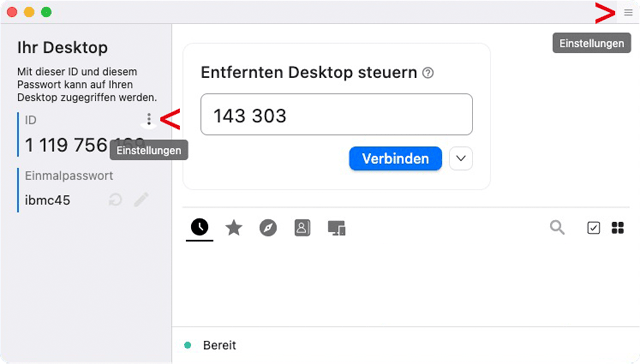
Über die drei Punkte neben ID oder das „Burger-Menü” in der Fensterecke rechts oben gelangen Sie zu den Einstellungen.
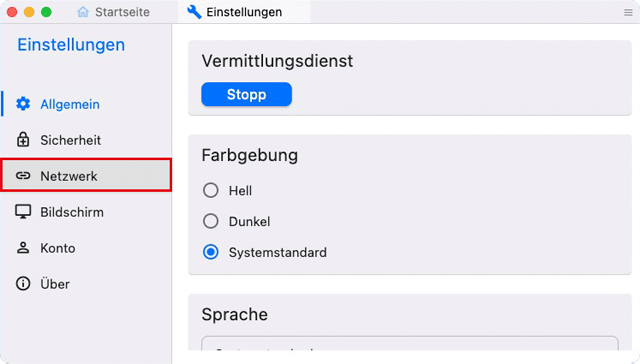
Wählen Sie aus dem Einstellungs-Menü Netzwerk.
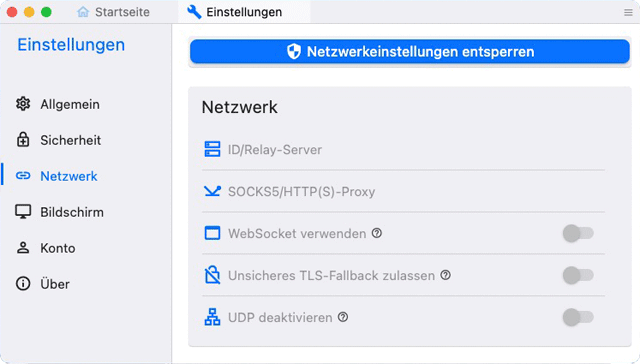
Zur Bearbeitung wählen Sie Netzwerkeinstellungen entsperren.
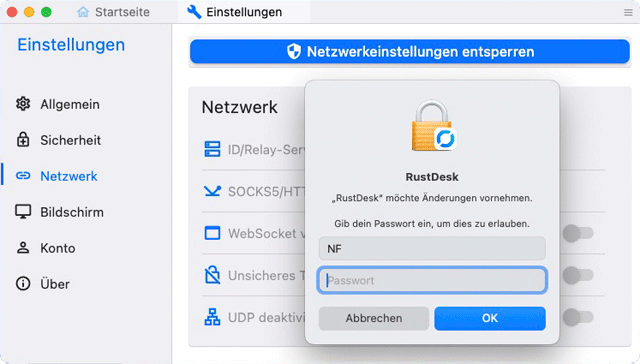
Je nach Betriebssystem öffnet sich ein neuer Dialog, in den Sie Zugangsdaten für Systemeinstellungen Ihres Computers eintragen. Danach klicken Sie im Netzwerk-Menü auf ID/Relay-Server.
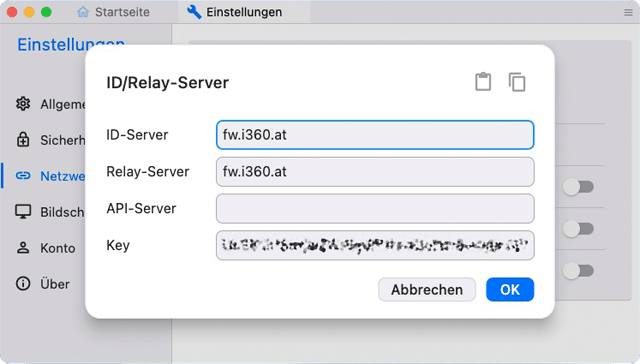
Im Dialog ID/Relay-Server tragen Sie die Adresse unseres Servers, fw.i360.at, in die Felder ID-Server und Relay-Server ein. Das Feld API-Server bleibt leer und in das Feld Key tragen Sie den Key ein, den Sie von uns per E-Mail erhalten haben.
Wenn Sie alle drei Einträge erstellt haben, bestätigen Sie Ihre Eingabe mit OK und wechseln mit einem Klick auf den Tab